Discord アカウント切り替え pc 203161

最も好ましい Discord アカウント 切り替え Pc Discord アカウント 切り替え Pc Saepictajpx25e
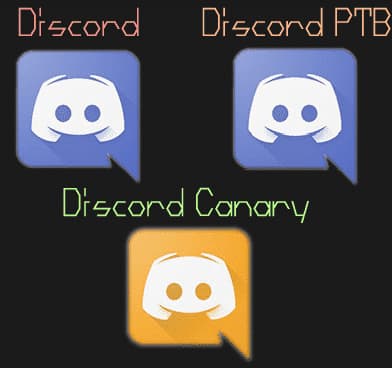
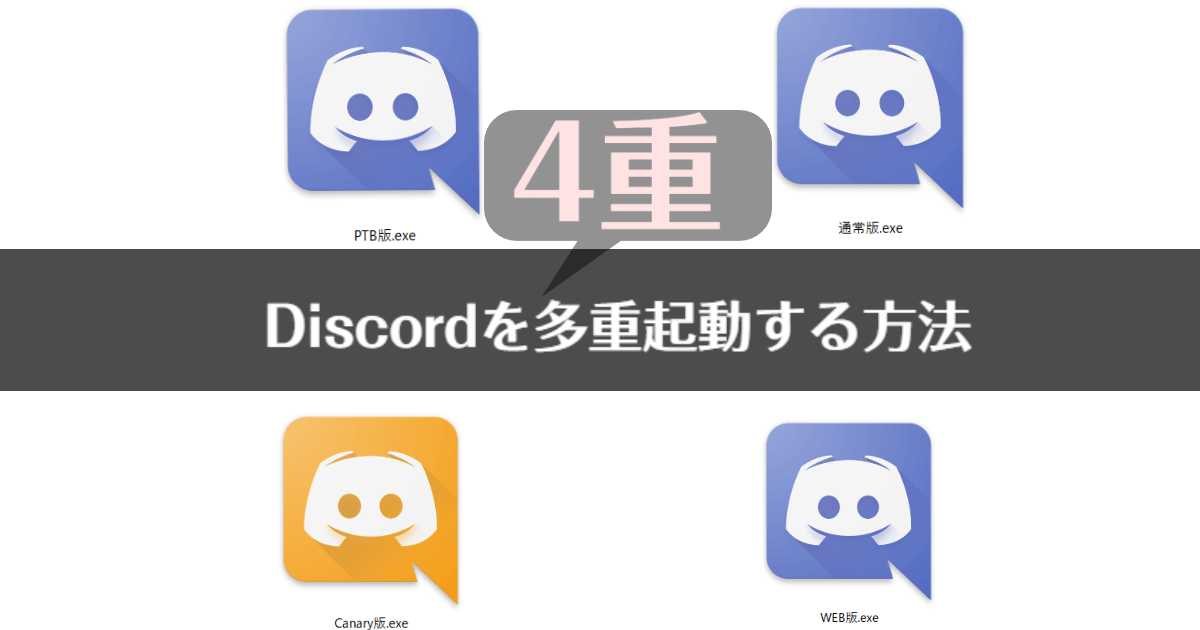
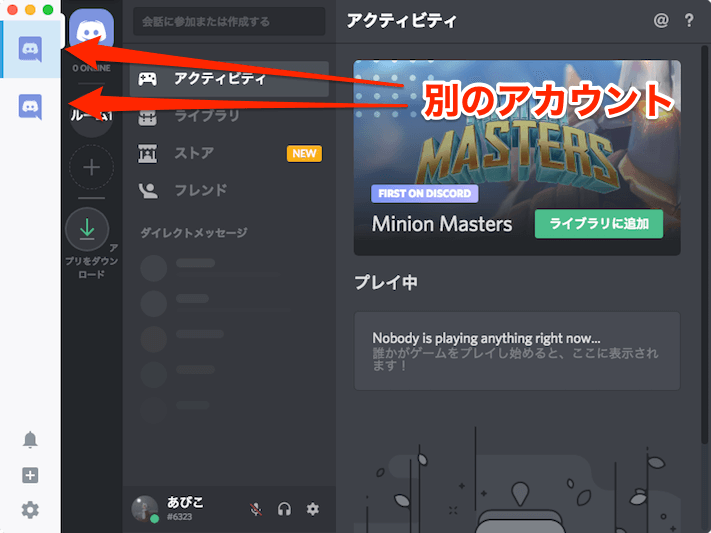
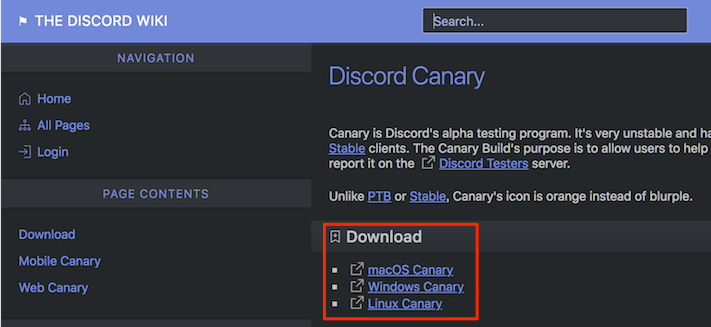
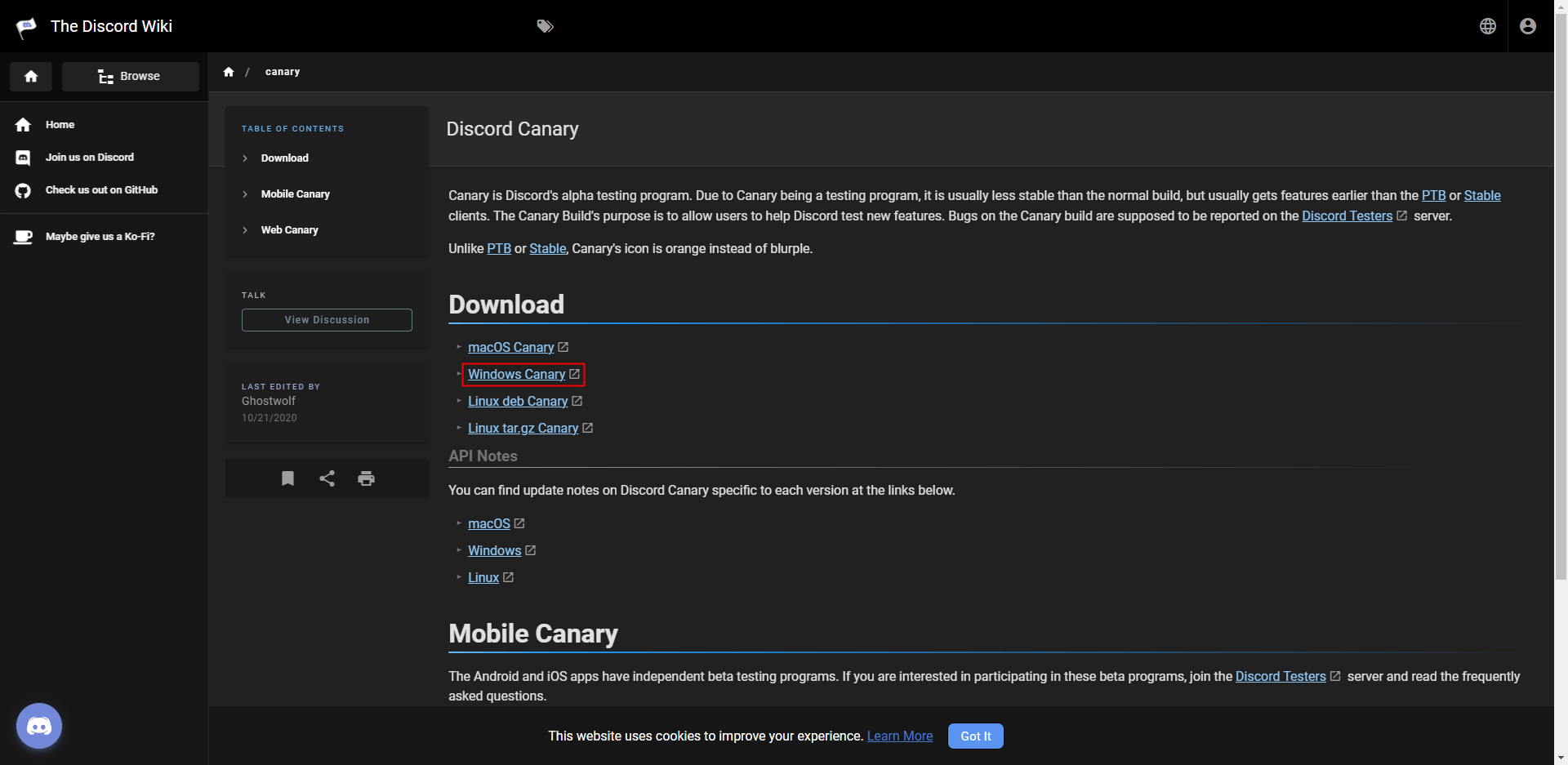
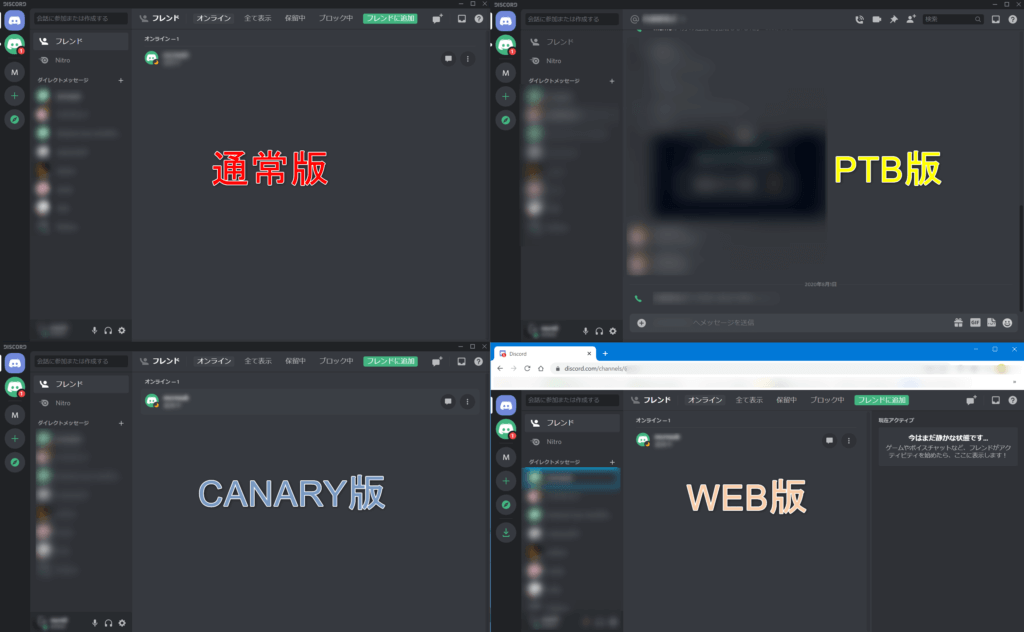
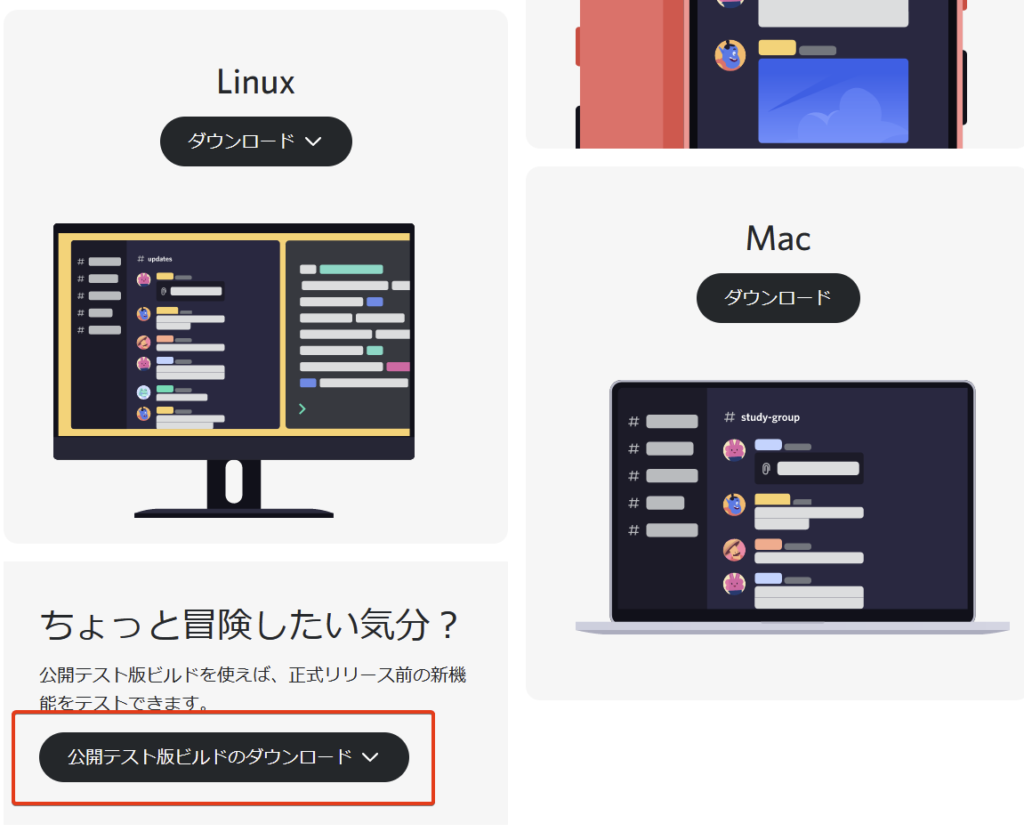
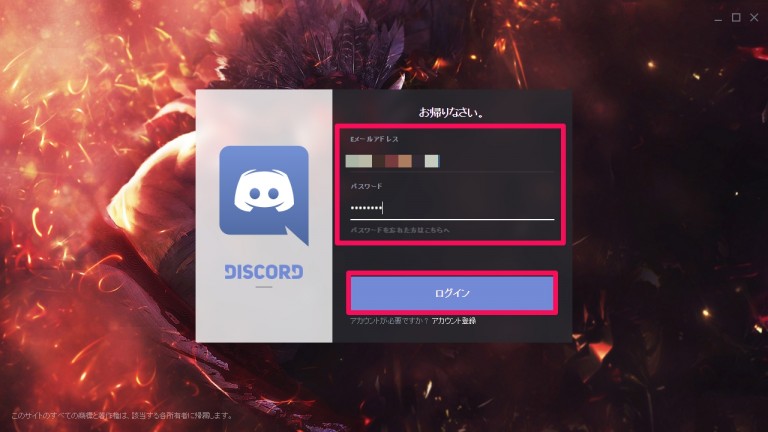
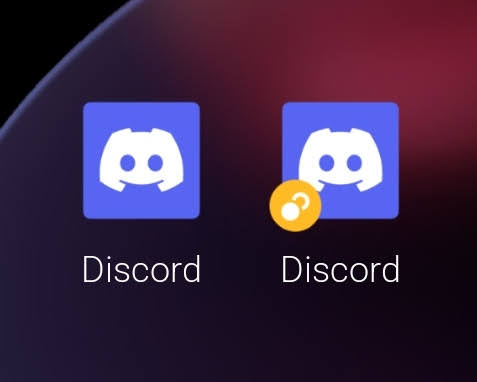
21/5/ Discordのダウンロード方法は3つある Discordの使い方アカウント登録しない始め方 (PC/ブラウザ版) 仮アカウント削除方法 Discordの使い方アカウント登録方法(PC版) Discordの使い方アカウント登録方法(スマホ/iPhone) Discordを始めるまでの手順と使い方 Discordの使い方フレンドの追加方法 (PC版) IDの確認方法 フレンドの追加方法 アカウントもブラウザでログアウトしてから新規作成すればいい。 でもブラウザいちいち立ち上げるの面倒な場合。 2 (PC)Discord Ptbを使う この、『公開テスト版を入手』をクリックしてから、ダウンロードすると、通常のDiscordとは別のバージョンが手に入る。
Discord アカウント切り替え pc
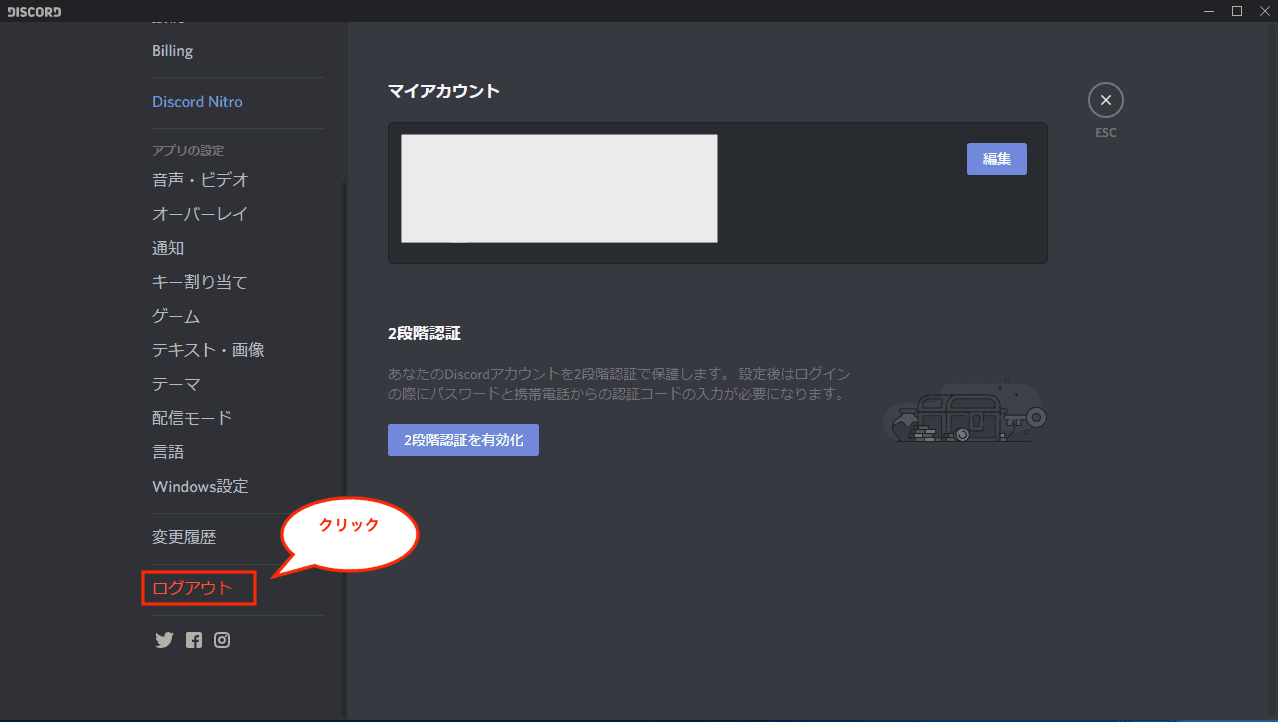
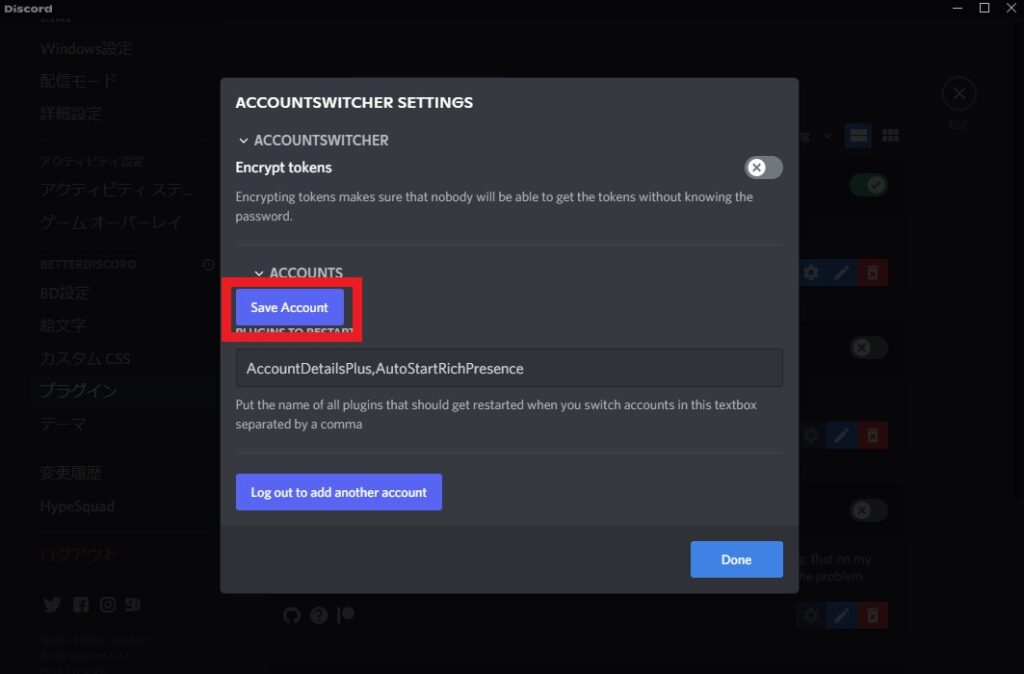
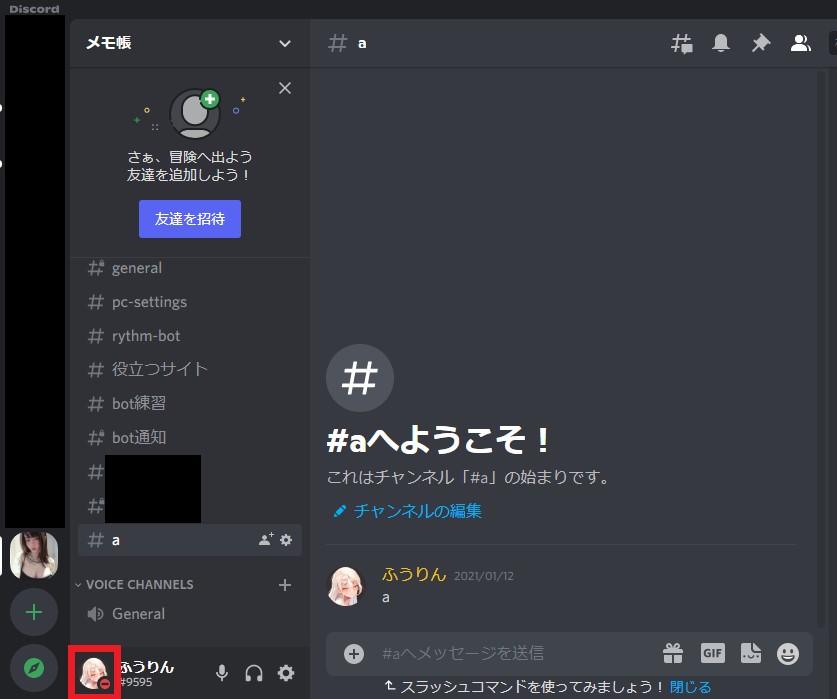
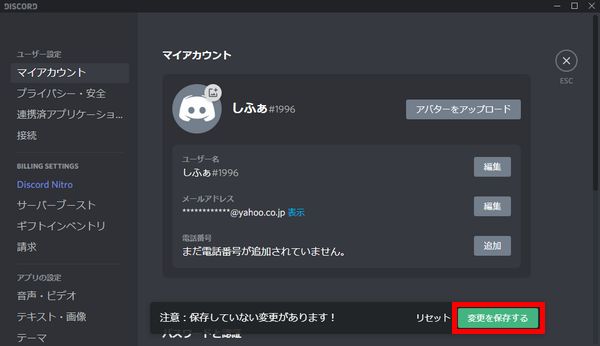
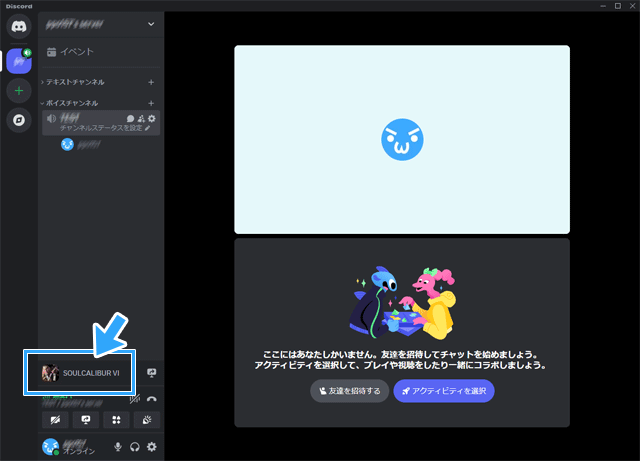
Discord アカウント切り替え pc-Discordの時間が終わりに近づきましたか、それではアカウントからログアウトしましょう。 ログアウトは簡単! あなたのユーザーネーム & アバターの隣に歯車アイコン「ユーザー設定」をクリック 赤文字の「ログアウトボタン」を押す。 これで終わりです!*PC Discordで複数アカウントの作り方と切り替え方法!サブ垢の使い分けが便利 🚒 しかし、Chromeなら簡単にアカウントを作成できます。 ビデオ通話が開始されたら、ビデオ画面にカーソルを合わせて、画像共有アイコンをクリックします。 14
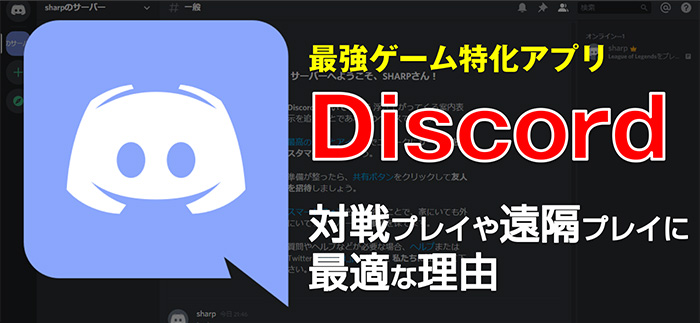
完全版 超便利 Discord ディスコード の使い方 ゲーマーに1番人気の理由も紹介 スマートフォンaquos シャープ
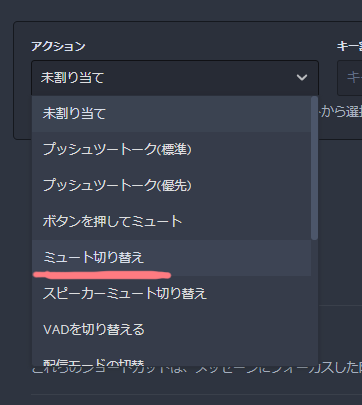
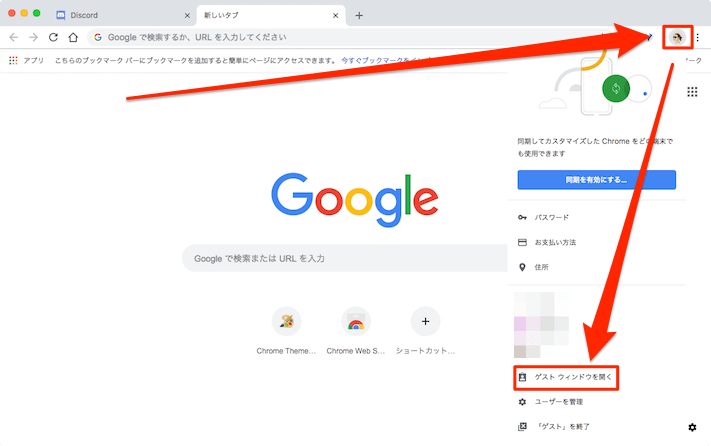
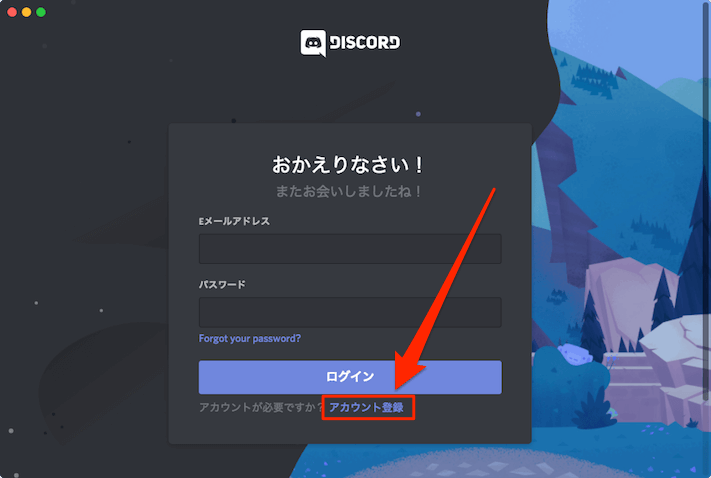
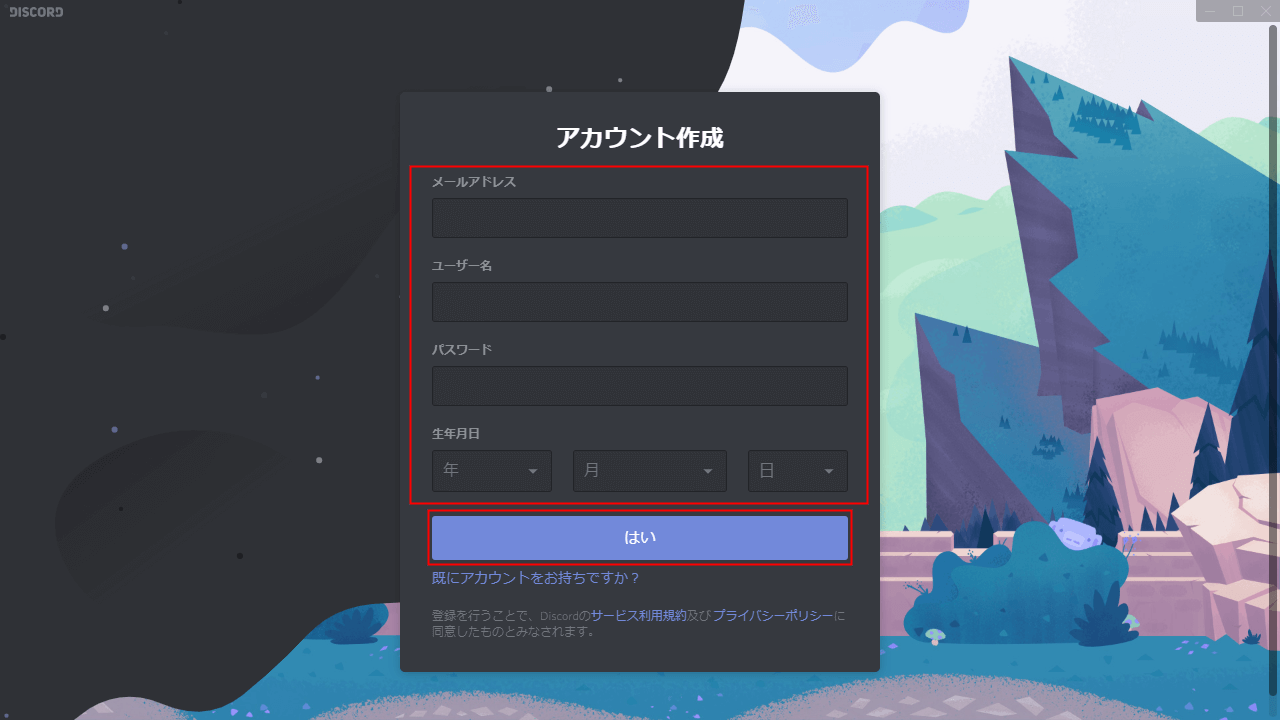
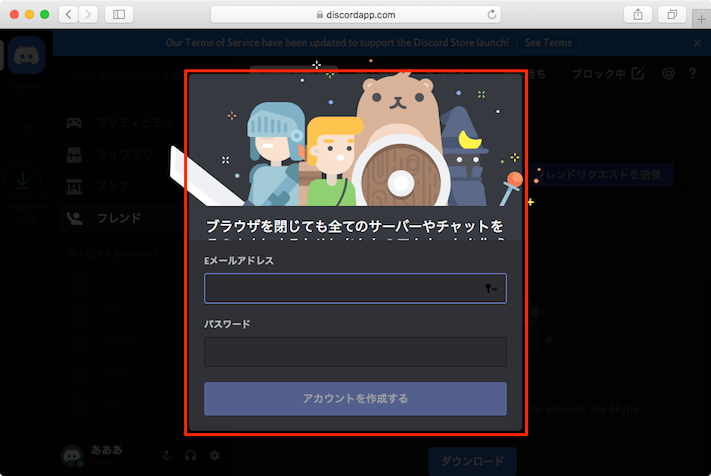
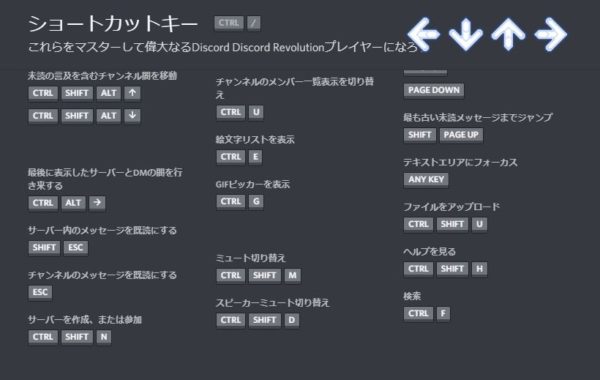
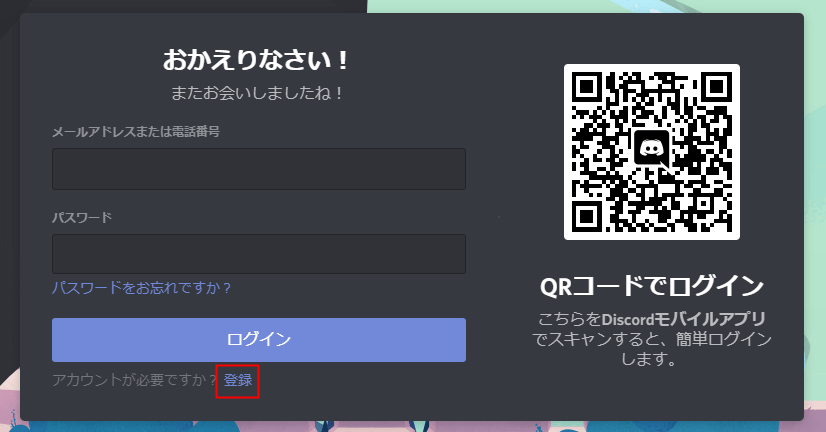
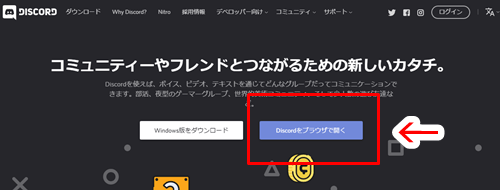
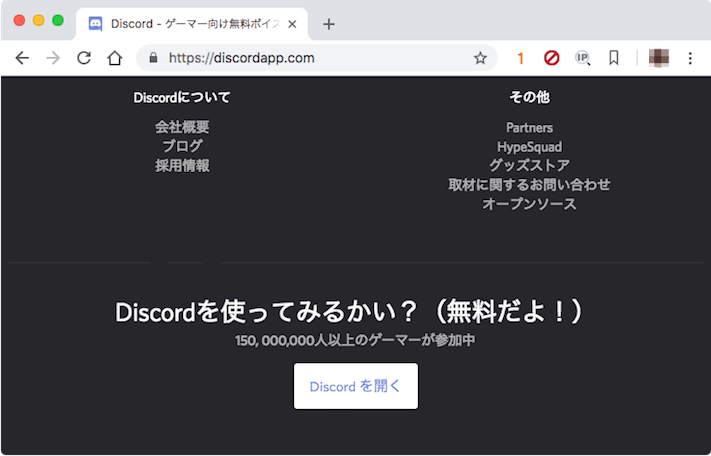
26/7/17 Discord には様々なショートカットキーが用意されており、マウスを動かさずとも Discord の様々な機能を利用する事が可能です。ショートカットキーの一覧は CTRL/ で表示可能です。以下に Windows 版でのショートカットキ Chromeの右上にある「ユーザーアイコン」→「ゲスト ウィンドウを開く」をクリック 「ゲストウィンドウ」として新しくChromeが開くので、 「 Discord公式サイト 」 へ行くと「Discordを開く」が「今すぐ登録する」になり、Discordのアカウントを作れる様になります。 ゲストウインドウを開いてDiscordのアカウントを作ったらそのブラウザを一回閉じてから再度28/6/21 Discord (ディスコード) をアカウント登録して始める Discordの登録手続きはPCとスマホでわかれます。 PC版の登録方法 PCからならDiscordをダウンロードしてからアカウントを作成しましょう。 ダウンロード Discord公式ページ
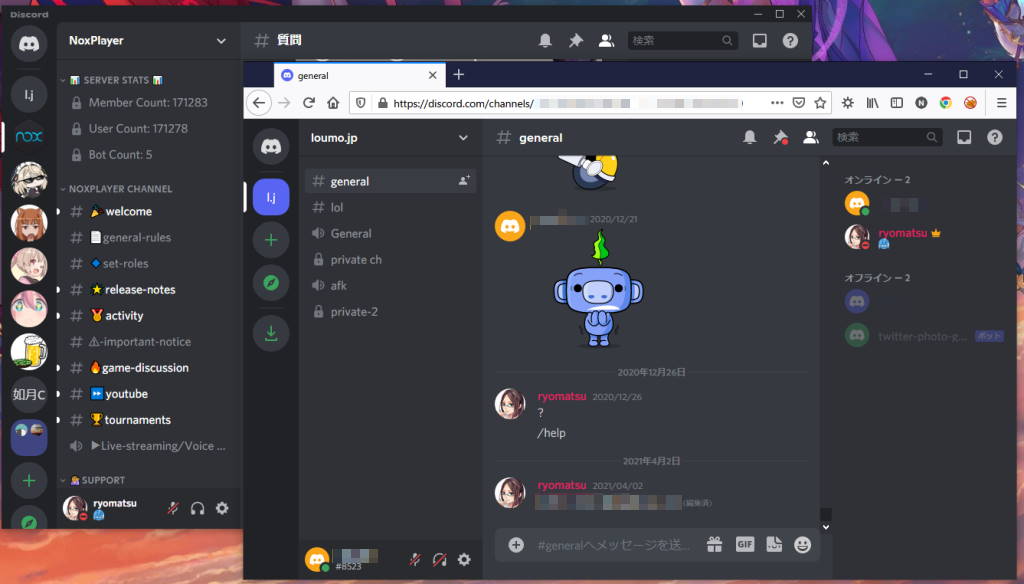
Google ドキュメント、スプレッドシート、スライドでは、複数の Google アカウントの追加や切り替えができます。Google ドライブでアカウントを切り替Discord servers are organized into topicbased channels where you can collaborate, share, and just talk about your day without clogging up a group chat Where hanging out is easy Grab a seat in a voice channel when you're free28/7/21 別のブラウザを利用して Discord を複数ユーザーで利用する 複数のアカウントを日常的に利用しているのであればブラウザ毎に別のアカウントでログインするという手法もある。 例えば普段 Google Chrome を利用しているのであれば、Microsoft Edge をサブアカウント用にするなどが考えられる。 例えば、このように PC 版 Discord を開きつつ、Firefox で Web 版 Discord を別
Discord アカウント切り替え pcのギャラリー
各画像をクリックすると、ダウンロードまたは拡大表示できます
 |  |  |
 |  |  |
 |  |  |
「Discord アカウント切り替え pc」の画像ギャラリー、詳細は各画像をクリックしてください。
 |  |  |
 |  |  |
 |  |  |
「Discord アカウント切り替え pc」の画像ギャラリー、詳細は各画像をクリックしてください。
 |  |  |
 |  |  |
 |  |  |
「Discord アカウント切り替え pc」の画像ギャラリー、詳細は各画像をクリックしてください。
 |  |  |
 |  |  |
 |  |  |
「Discord アカウント切り替え pc」の画像ギャラリー、詳細は各画像をクリックしてください。
 |  |  |
 |  |  |
 |  |  |
「Discord アカウント切り替え pc」の画像ギャラリー、詳細は各画像をクリックしてください。
 |  |  |
 |  |  |
 |  |  |
「Discord アカウント切り替え pc」の画像ギャラリー、詳細は各画像をクリックしてください。
 |  |  |
 |  |  |
 |  |  |
「Discord アカウント切り替え pc」の画像ギャラリー、詳細は各画像をクリックしてください。
 |  |  |
 |  |  |
 |  |  |
「Discord アカウント切り替え pc」の画像ギャラリー、詳細は各画像をクリックしてください。
 |  |  |
 |  |  |
 |  |  |
「Discord アカウント切り替え pc」の画像ギャラリー、詳細は各画像をクリックしてください。
 |  |  |
| |  |
 |  |  |
「Discord アカウント切り替え pc」の画像ギャラリー、詳細は各画像をクリックしてください。
 |  |  |
 |  | |
 |  |  |
「Discord アカウント切り替え pc」の画像ギャラリー、詳細は各画像をクリックしてください。
 |
リクエストを送信 サポートを探していますか、または信頼と安全チームにお問い合わせをしようとしていますか? ヘルプ お支払い トラスト&セーフティー Community Programs 不具合のご報告 デベロッパーサポート 翻訳の誤り DMCAに関する削除申請を行う1 Discordとは? ・ ゲーマー向け無料ボイスチャットアプリ ・ Discordの特徴 2 Discordを使うメリット ・ 登録不要で通話可能 ・ Botの導入が可能 ・ 同じゲームをプレイしている人と出会える 3 Discordを使うデメリット ・ 海外サービス ・ ビデオ通話、画面共有はDMのみ 4 Discordの使い方〜


コメント
コメントを投稿